余ったPCにBatocera入れてたまに遊んでたのですが、メインPCの仮想空間に入れて起動できたらそっちの方がROMの移動の手間とか無くて楽かもってことで環境構築してみた。
Batoceraの入手
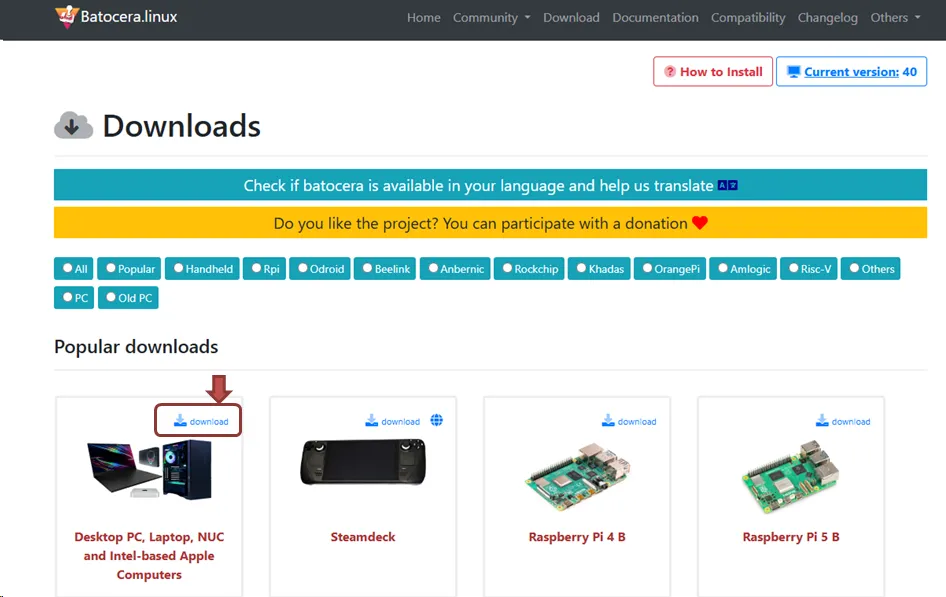
Batoceraの最新版を入手する。
https://batocera.org/download
今回はPCに仮想環境を作成して導入するので以下のものをダウンロードする。
Desktop PC, Laptop, NUC and Intel-based Apple Computers
ダウンロードしたらgzファイルになってるので7-zipなどで解凍します。
ここまで出来たらVirtualBoxの導入に進みます。
VirtualBoxの導入手順
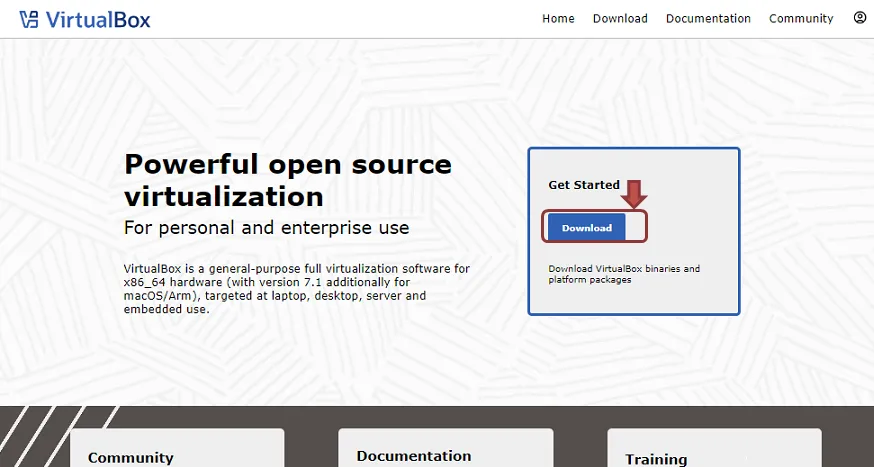
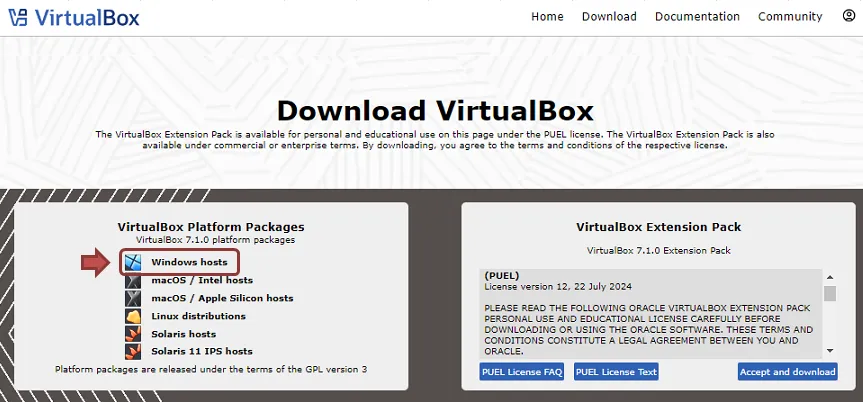
- ダウンロード:
- VirtualBoxの公式サイトにアクセスし、最新のバージョンをダウンロードします。
2.インストール:
- ダウンロードしたらインストーラーを実行します。
- インストールウィザードに従って、必要なコンポーネントを選択し、「次へ」をクリックします。
- ネットワークインターフェースの設定など、必要に応じて確認します。
3.セットアップ完了:
- インストールが完了しVirtualBoxが自動起動したら、一旦閉じてOKです。
ファイル形式のコンバート
BatoceraのIMGファイルをVirtualBoxで読み込む為のVDIファイル形式に変換します。
Windowsのコマンドプロンプトを起動します。
コマンドでVirtualBoxをインストールした場所へ移動しコンバートします。
解凍したBatoceraのimgはCドライブ直下にworkspaceフォルダを作成してそちらに移動しました。
DVIファイルを出力する場所はVirtualBoxのデフォルトVMフォルダにします。
デフォルトのVMフォルダ位置は以下の通りです。Batoceraはディストリビューションの名称でフォルダを作成してます。以下のフォルダ構成を手動で作成します。
C:\Users\[xxx]\VirtualBox VMs\Batocera
※[xxx]の部分はユーザ名
準備が出来たらコマンドを実行します。
cd "C:\Program Files\Oracle\VirtualBox\"VBoxManage.exe convertfromraw C:\workspace\batocera-x86_64-40-20240801.img "C:\Users\[xxx]\VirtualBox VMs\Batocera\batocera-x86_64-40-20240801.vdi"これでVDIファイルへのコンバートが完了です。
ここで注意点があります。convertfromrawのパラメータの出力となるvdiのファイル位置を指定しますが、この指定でVDIファイルにファイルの存在位置が書き込まれるようで、ここで指定したvdiの生成場所からファイルを移動すると動かなくなるため注意が必要です。
後で起動するOracle VirtualBoxマネージャーの設定では変更することが出来ませんでした。
続けてストレージ容量を拡張します。
コマンドで今回は15Gほどに拡張します。何のエミュを動かすかROMの本数や数によって変わりますが10Gもあれば足りるかもしれません。
IMGファイルが8Gあったので倍ぐらいあれば良いかなといった感じで適当に割り振ったサイズです。
VBoxManage.exe modifymedium "C:\Users\[xxx]\VirtualBox VMs\Batocera\batocera-x86_64-40-20240801.vdi" --resize=15000このコマンドを実行しても実際のファイルサイズは変わりません。後ほどVirtualBoxで読み込んだ際に仮想サイズとして15G割り当てられます。
次にvdiを作成したフォルダ名を適当な名前に変更します。
C:\Users\[xxx]\VirtualBox VMs\BatoceraTemp
なんでもいいですが今回はBatoceraTempという名称に変更しました。
VirtualBoxの仮想マシンの作成
仮想マシンの作成:
- VirtualBoxを起動し、「新規」ボタンをクリックします。
- 仮想マシンの名前、OSの種類、バージョンを選択します。ここでISOイメージは選択しません。
- タイプを「Linux」とし、Subtypeを「ArchLinux」にします。
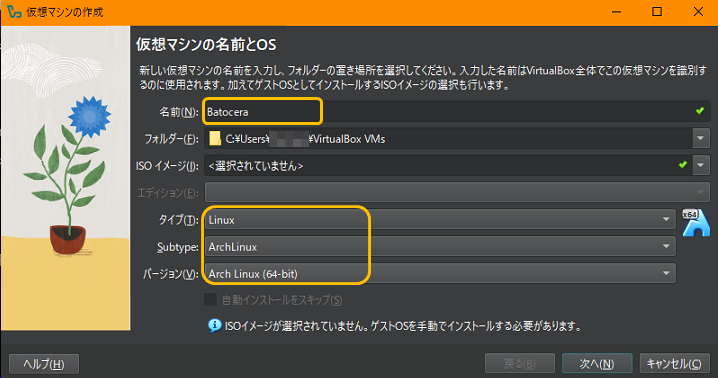
次へを押して以下の画面になったタイミングで先ほど指定した名前[Batocera]という名前のフォルダが先ほどリネームしたフォルダと同じ場所に出来上がります。
[BatoceraTemp]の中のvdiファイルを[Batocera]に移動して[BatoceraTemp]フォルダを削除します。
その作業が終わったら再び仮想マシンの作成に戻ります。
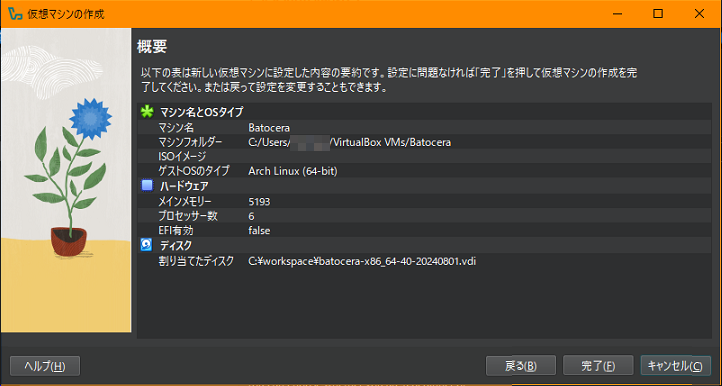
メモリサイズやハードディスクの設定などを行います。
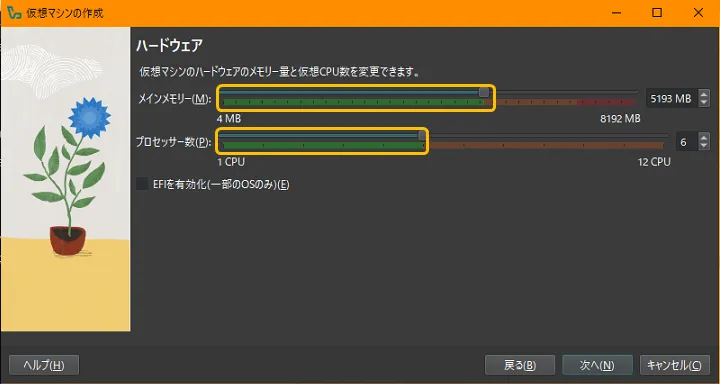
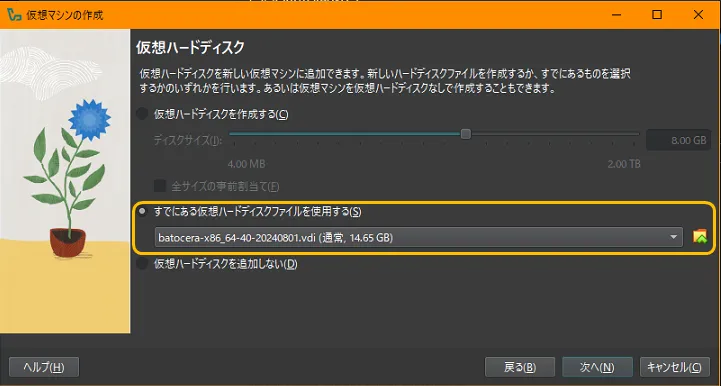
仮想ハードディスクで先ほど作成したVDIファイルを指定します。
フォルダアイコンをクリックするとVMフォルダの内容が表示されます。コマンドで指定した仮想サイズに変わってることを確認します。
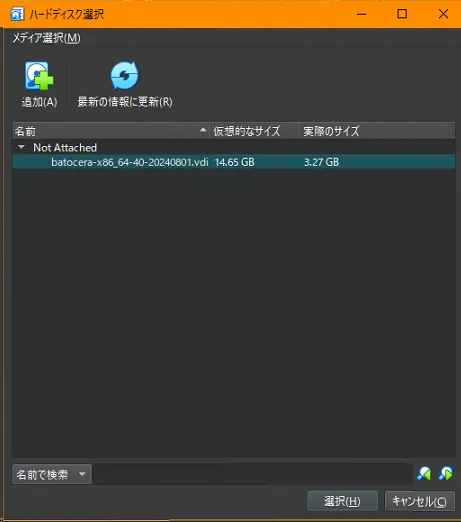
選択が終わったら次へと進み内容を確認して問題が無ければ完了ボタンを押します。
VMのVRAM拡張
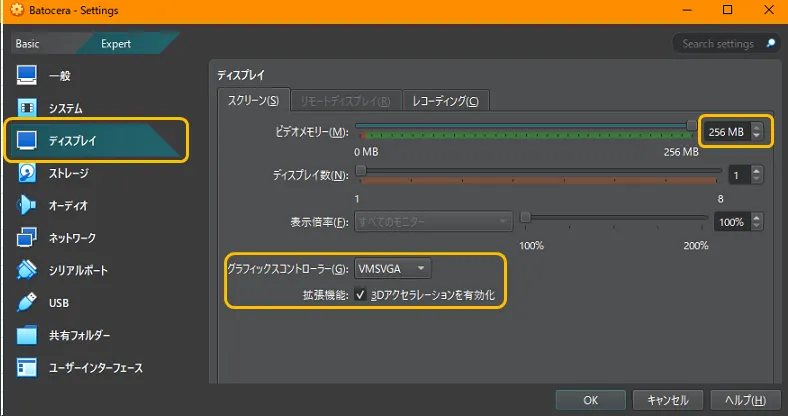
いったんプロンプトに戻り、コマンドプロンプトからVRAMを拡張します。
VBoxManage.exe modifyvm "Batocera" --vram=256OSの設定
- 作成した仮想マシンを選択し、「設定」をクリックします。
- 左上のBasicとExpertの帯から「Expert」を選択します。
- 必要なものの設定をします。ディスプレイ項目では1つ前の手順で設定したVRAMの値が表示されます。3DアクセラレーションのチェックボックスをONにします。
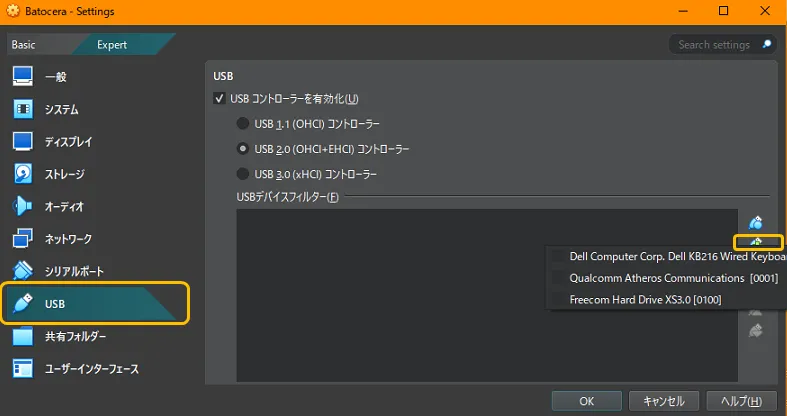
その他USB項目の設定を行います。右側のプラスボタンをクリックすると現在PCに接続されているUSB機器が表示されるので必要なものを追加します。
コントローラーなどをここで追加します。
これでおおむね完了です。起動ボタンを押してBatoceraが起動したら成功です。


コメント