
OSの入れ替えなどで久しぶりに設定し直しになると、設定の癖が酷くて毎回解らなくなるのでメモ。
プロファイル
プロファイルの設定画面でアプリをしてしていると、そのアプリがアクティブになると同時に対応したプロファイルが読み込まれます。
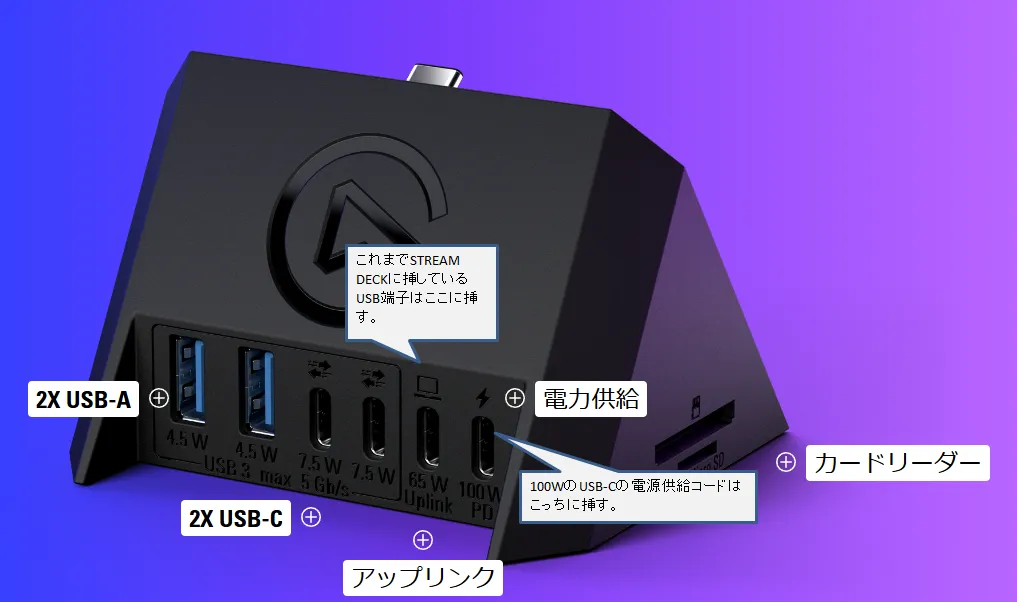
Elgato USBハブ
PCとの接続と電源供給用のケーブルも同じUSB-Cケーブルなので間違えて差すとまともに動かず悩むことになるのでメモ。
プラグイン
Stream Deckのウインドウ上部にある「Elgato Marketplace」のマークをクリックし、ウェブサイトにアクセスしPluginsから目的のプラグインを取得する
※設定などのテキスト入力で改行を入れたい場合はShift+Enterで改行できる。
Volume Controller
とにかく久しぶりに設定しようと思うと悩むのがこいつ。StreamDeck+のボリュームに手動で設定のアイコンをドラックしたのち、どのアプリのVolumeをコントロールするかを選択するセレクトボックスに目的のアプリが表示されないで毎回考え込む。
このVolumeコントロールする目的のアプリを表示させるには該当のアプリから何等かの音声出力中じゃないと表示されない仕様。
どういうことかっていうとEdgeのブラウザをアプリとして登録したいのであれば、何か適当で良いのでEdgeでYoutubeの動画などを再生して音声のoutputしている最中じゃないと選択候補に表示されないってこと。
これを忘れてると、目的のアプリはどうやったら出てくるんだと悩むので要注意。
ダイヤルスタック
ダイヤルにはダイヤルを押す度に機能を切り替える仕組みがある。
4つのアプリの音量を調節したい場合、1個のダイヤルにダイヤルスタックを割り当てVolume Controllerを4個追加することができる。
ダイヤルを押す度にアプリ1→アプリ2→アプリ3→アプリ4とアプリが切り替わる。
Audio Switcher
2つの出力デバイスの切り替えが可能。ヘッドホンとスピーカーの切り替えなどが簡単にできる。
設定画面のアイコン選択でプライマリーとセカンダリーの出力デバイスでそれぞれ違うアイコンを設定可能。
Battery
無線マウスやキーボードのバッテリー残量を表示しておけるプラグイン
Color Picker
マウスカーソルのある部分のRGBまたは16進値カラーコードを表示するプラグイン
Youtube Ticker
Youtube配信者を登録しておくことで、そのチャンネルのアイコンが表示され、配信中かどうかが一目で分かるプラグイン。
SwitchTo
登録した特定のウィンドウをアクティブにする(前面に持ってくる)
Countdown Timer
カウントダウンタイマーのプラグイン
Advanced Launcher
指定したブラウザでURLを開くよう設定できます。
Super Macro
キーボードのマクロを設定したい場合はこれ。
キー設定の書き方が解らないと使えないのでメモ。
単発キーは{}で囲み、同時押しの場合は複数の単発キーをさらに{}で囲む。
設定例
カーソル位置までのテキストをコピー
{{shift}{home}}{{ctrl}{c}}
右Ctrl + 右クリック
{{RCTRL}}{{RBUTTON}}
Zキー押下→1秒キープ(ms指定)→Zキー解放
{{KeyDown:Z}}
{{PAUSE:1000}}
{{KeyUp:Z}}
SnapShot
{{Shift}{Win}{s}}
URLの起動
{{EXEC:https://google.co.jp}}
クリップボード履歴
{{WIN}{V}}
アクティブなウィンドウの高さを上下いっぱいに表示する。
{{WIN}{SHIFT}{UP}}
アクティブなウィンドウの高さを元に戻す。最小化する。
{{WIN}{SHIFT}{DOWN}}
マルチモニターの場合:アクティブなウィンドウを左のモニターへ移動する。
{{WIN}{SHIFT}{LEFT}}
マルチモニターの場合:アクティブなウィンドウを右のモニターへ移動する。
{{WIN}{SHIFT}{RIHGT}}
タスクマネージャー
{{CTRL}{SHIFT}{ESC}}
アクティブなウィンドウのみを画像キャプチャ
{{ALT}{SNAPSHOT}}
マウスの座標を取得
プラグインの一覧からMouse Locationを設定する
Mouse Locationを利用して座標を測定する
・Mouse Locationで表示された値は、ボタンを長押しでクリップボードにコピー
・ボタンを短く押すと座標の数値表示が固定化、解除は再度ボタンを押す
コマンド一覧
| キー | 表記 |
|---|---|
| A~Zキー | {{VK_XXXX}} (XXXX = the letter – e.g. VK_A / VK_B …) |
| 0~9キー | {{VK_XXXX}} (XXXX = the number – e.g. VK_0 / VK_1 …) |
| 補足: | {VK_A}という書き方もできるが{A}でも動く。 |
| NUMパッド | {{NUMPAD0}}~{{NUMPAD9}} {{MULTIPLY}} {{ADD}} {{SUBTRACT}} {{DECIMAL}} {{DIVIDE}} |
| 補足: | * , + , – , . , / |
| Backspace | {{BACK}} |
| Tab | {{TAB}} |
| Clear | {{CLEAR}} |
| Enter | {{RETURN}} or {{ENTER}} |
| Shift | {{SHIFT}} |
| Left Shift | {{LSHIFT}} |
| Right Shift | {{RSHIFT}} |
| Ctrl | {{CONTROL}} or {{CTRL}} |
| Left Ctrl | {{LCONTROL}} or {{LCTRL}} |
| Right Ctrl | {{RCONTROL}} or {{RCTRL}} |
| Alt | {{ALT}} or {{MENU}} |
| Left Alt | {{LALT}} or {{LMENU}} |
| Right Alt | {{RALT}} or {{RMENU}} |
| Pause / Break | {{BREAK}} |
| Caps Lock | {{CAPITAL}} |
| Esc | {{ESCAPE}} |
| Space | {{SPACE}} |
| Page Up | {{PAGEUP}} or {{PGUP}} or {{PRIOR}} |
| Num Page Up | {{NUMPAD_PAGEUP}} |
| Page Down | {{PAGEDOWN}} or {{PGDN}} or {{NEXT}} |
| Num Page Down | {{NUMPAD_PAGEDOWN}} |
| Home | {{HOME}} |
| Num Home | {{NUMPAD_HOME}} |
| End | {{END}} |
| Num End | {{NUMPAD_END}} |
| Up | {{UP}} |
| ↑ Num Up | {{NUMPAD_UP}} |
| Left | {{LEFT}} |
| ← Num Left | {{NUMPAD_LEFT}} |
| Right | {{RIGHT}} |
| → Num Right | {{NUMPAD_RIGHT}} |
| Down | {{DOWN}} |
| ↓ Num Down | {{NUMPAD_DOWN}} |
| Select | {{SELECT}} |
| Print Screen | {{SNAPSHOT}} |
| {{PRINT}} | |
| Execute | {{EXECUTE}} |
| Ins | {{INSERT}} |
| Num Ins | {{NUMPAD_INSERT}} |
| Del | {{DELETE}} |
| Num Del | {{NUMPAD_DEL}} |
| Help | {{HELP}} |
| Left Win | {{LWIN}} or {{WIN}} or {{WINDOWS}} |
| Right Win | {{RWIN}} |
| F1 – F24 | {{fXX}} (XX = the number – e.g. f1 / f24 …) |
| + / = | {{OEM_PLUS}} / {{SHIFT}{OEM_PLUS}} |
| – / _ | {{OEM_MINUS}} / {{SHIFT}{OEM_MINUS}} |
| . / > | {{OEM_PERIOD}} / {{SHIFT}{OEM_PERIOD}} |
| , / < | {{OEM_COMMA}} / {{SHIFT}{OEM_COMMA}} |
| Num Lock | {{NUMLOCK}} |
| Scroll Lock | {{SCROLL}} |
| Mouse Left-Click | {{LBUTTON}} |
| Mouse Left Double-Click | {{MLEFTDBLCLICK}} |
| Mouse Left Button Down | {{MLEFTDOWN}} |
| Mouse Left Button Up | {{MLEFTUP}} |
| Mouse Right-Click | {{RBUTTON}} |
| Mouse Right Double-Click | {{MRIGHTDBLCLICK}} |
| Mouse Right Button Down | {{MRIGHTDOWN}} |
| Mouse Right Button Up | {{MRIGHTUP}} |
| Mouse Middle Click | {{MBUTTON}} |
| Mouse Middle Button Down | {{MMIDDLEDOWN}} |
| Mouse Middle Button Up | {{MMIDDLEUP}} |
| Mouse Button 4 Click | {{XBUTTON1}} |
| Mouse Button 5 Click | {{XBUTTON2}} |
| Mouse Scroll Wheel Up | {{MSCROLLUP}} |
| 補足: | {{MSCROLLUP:10}}は10クリック上にスクロールします。 |
| Mouse Scroll Wheel Down | {{MSCROLLDOWN}} |
| Mouse Horizontal Scroll Left | {{MSCROLLLEFT}} |
| 補足: | {{MSCROLLLEFT:3}}は3クリック分左にスクロールします |
| Mouse Horizontal Scroll Right | {{MSCROLLRIGHT}} |
| Mouse Move based on CURRENT position | {{MOUSEMOVE:X,Y}} |
| 補足: | 現在の位置から X,Y の位置にカーソルを移動します |
| Mouse Move based on multi-screen resolutions | {{MOUSEXY:X,Y}} |
| 補足: | 画面上のX,Y位置にカーソルを移動します。0,0は主要モニターの[左上]です。正の値と負の値の両方をサポートしています。マウスの位置情報アクションと一緒に使うと、PCの適切な座標を簡単に見つけられます |
| Supports variables too: | {{MOUSEXY:$Var1,$Var2}} |
| Store current mouse position | {{MSAVEPOS}} |
| 補足: | 現在のマウスカーソルの位置を保存します |
| The position is stored in variables: | $MOUSE_X and $MOUSE_Y |
| Move mouse to previous stored position | {{MLOADPOS}} |
| 補足: | 前回の位置({MSAVEPOS}が呼ばれたとき)にマウスを移動します |
| (DEPRECATED) Mouse Move based on ABSOLUTE position (DEPRECATED) | {{MOUSEPOS:X,Y}} |
| 補足: | (画面上のX,Y位置にカーソル |

コメント