コンソール系はBatoceraのエミュレーターが便利ですが、PC系をBatoceraで動かしてもマウス操作が絡む場合は使いづらいのでWindows上で使った方が使い勝手良いです。
そんな訳で我が青春時代に遊びまくったFM-TOWNSのストロングホールド、T&T、Wiz5がやりたいんじゃーと色々調べたところ最近Tsugaruがアップデートしてたので使い方メモ。
Batoceraに乗ってるのもTsugaruのようです。
この辺は利用者が多くは無いのだろうと予測できますが、情報が少なすぎて見やすいサイトが無いので個人用にまとめておきます。
■事前準備
大本は多分以下。ここからTsugaruをダウンロードするところからスタートです。
FM Towns エミュレータ「津軽」プロジェクト
http://ysflight.in.coocan.jp/FM/towns/Tsugaru/j.html
実際はGitHubに上がってるのでそちらからWindows用を落としてきます。
サイト上部にあるクイック・スタートのリンク先からダウンロードします。
https://github.com/captainys/TOWNSEMU/releases
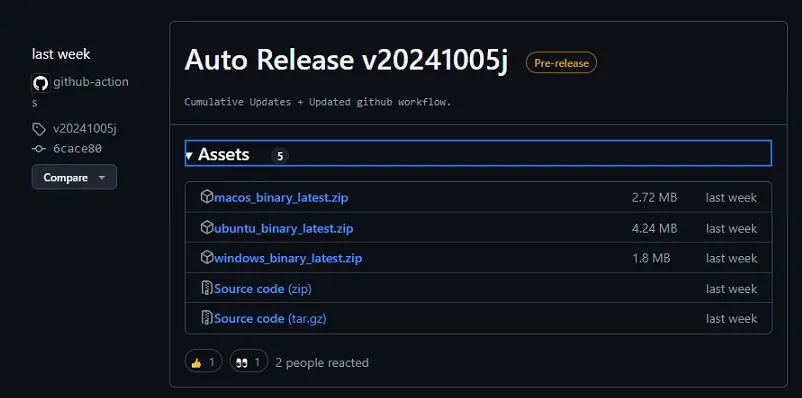
リンクを開くとAuto Release vxxxxという資産の履歴が並んでるので最新のAssetsをクリックするとアコーディオンでプラットホームごとの資産が表示されます。
bainary_lastestをダウンロードします。
ダウンロードした資産はそのまま使えるものなので、どこか適用なところにフォルダを作成して解凍します。
今回はCドライブ直下にC:¥fmtownsを作成しました。
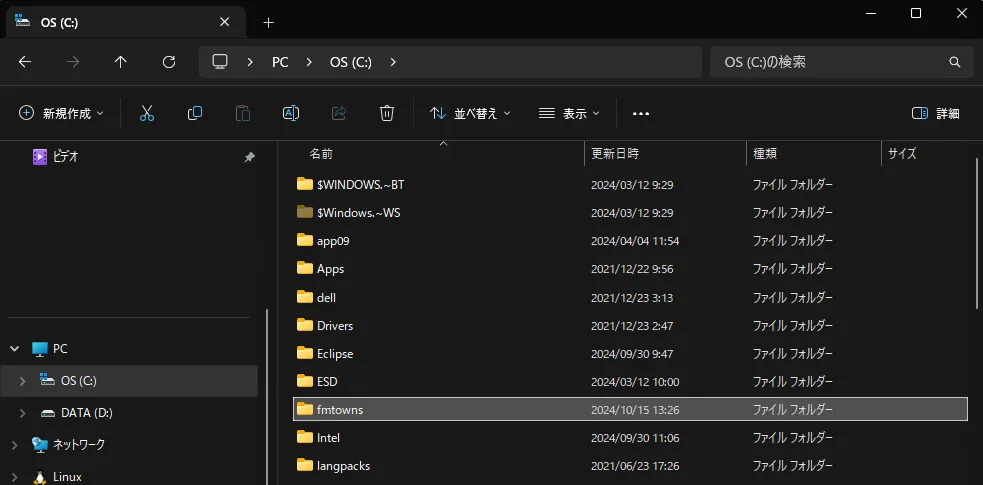
解凍した資産をそこにいれ、解りやすくするためにフォルダを作成します。
ここから先は任意のため、管理しやすければ自由です。同じ構成にしなければ動かないというものではありません。
fmtownsフォルダにBIOSとcdsとfddのフォルダを作成しました。
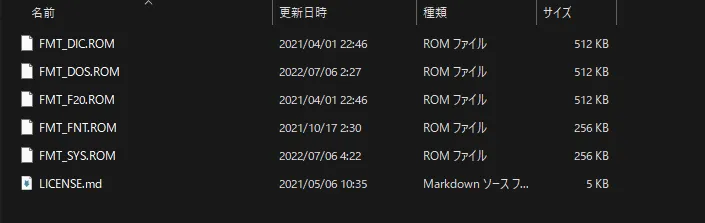
BIOSを持ってない場合はプロジェクトページのリンクにあるROMSをダウンロードしそのファイルをBIOSフォルダに展開しておきます。
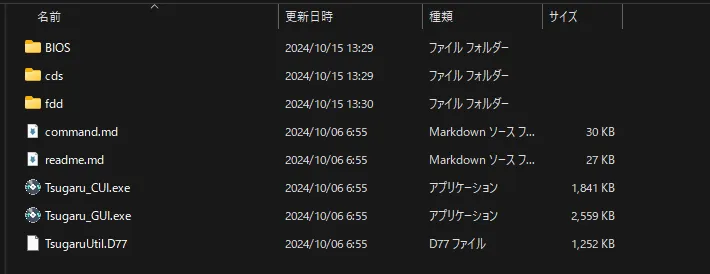
cdsとfddは持っているcdイメージやfddイメージを入れる為のフォルダです。
■エミュレーターの基本設定
ここまで準備が出来たらTsugaru_GUI.exeを起動します。
GUIが用意されてますが開発者が作りそうなGUIでおまけ的なものなのでそこまでユーザフレンドリーでは無いですが、直観的に操作出来ます。
というのも誤ったものを選択すると警告など一切なくCUIを巻き込んで落ちるので初心者などは何が何やらになりそうです。
なんとなく開発に携わってる人なら強制的に落ちたんだなぁーなんて思いながら使えると思います。なかなか侍な仕様です。
エミュレーターが対応してないのか設定が悪いのかは経験的な判断になると思います。
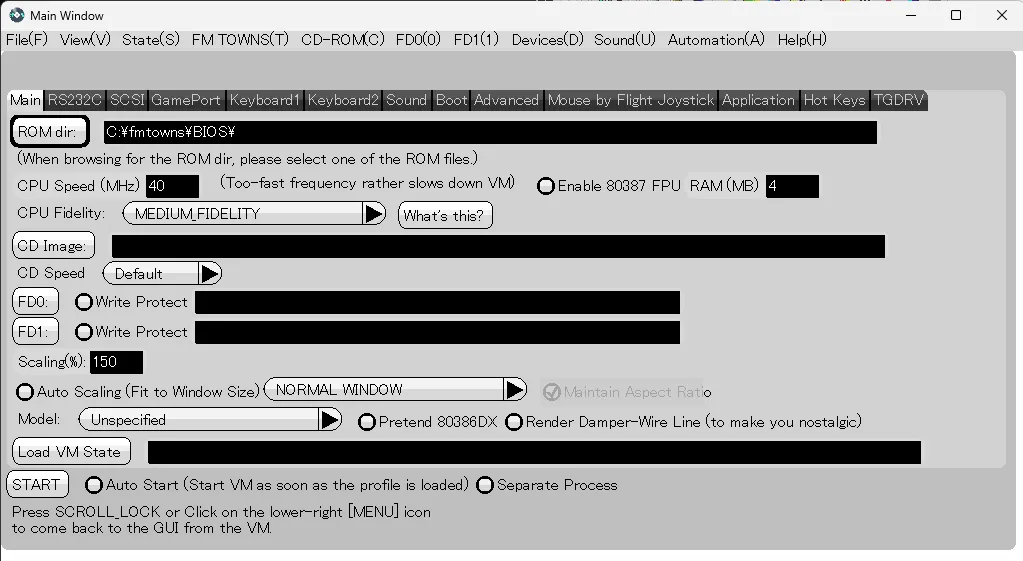
GUIが起動したらまず最初にBIOSの設定を行います。
ROM dir.のボタンをクリックするとROMのフォルダを指定するダイアログが表示されますので、先ほど作成したBIOSフォルダを指定します。
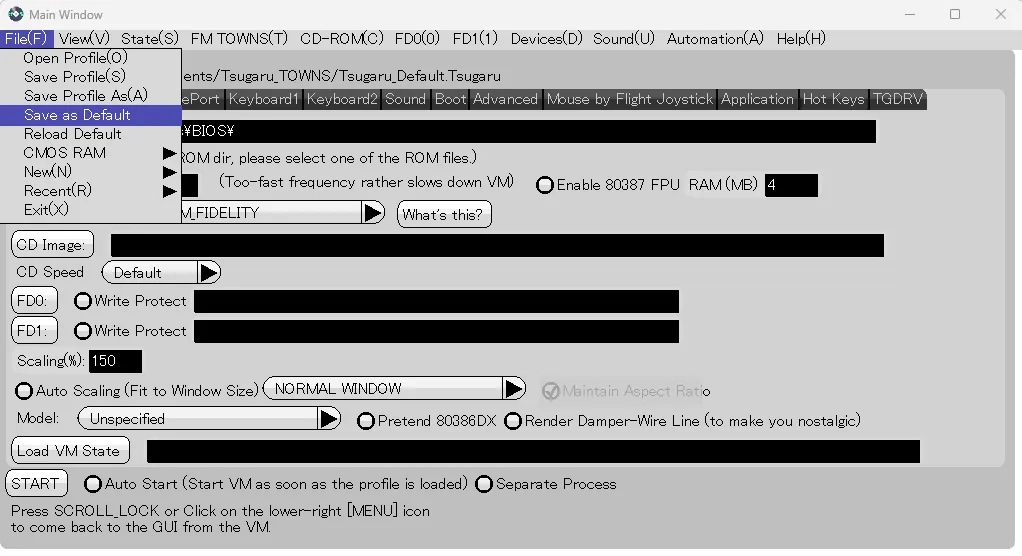
次に覚えておかないと面倒なことになるポイントとなりますが設定した内容はそのままだと再度起動した際に消えます。
なので固定で設定する部分に関しては保存してあげる必要があるのですが、メニューバーの「file(F)」→「Save as Default」で行います。
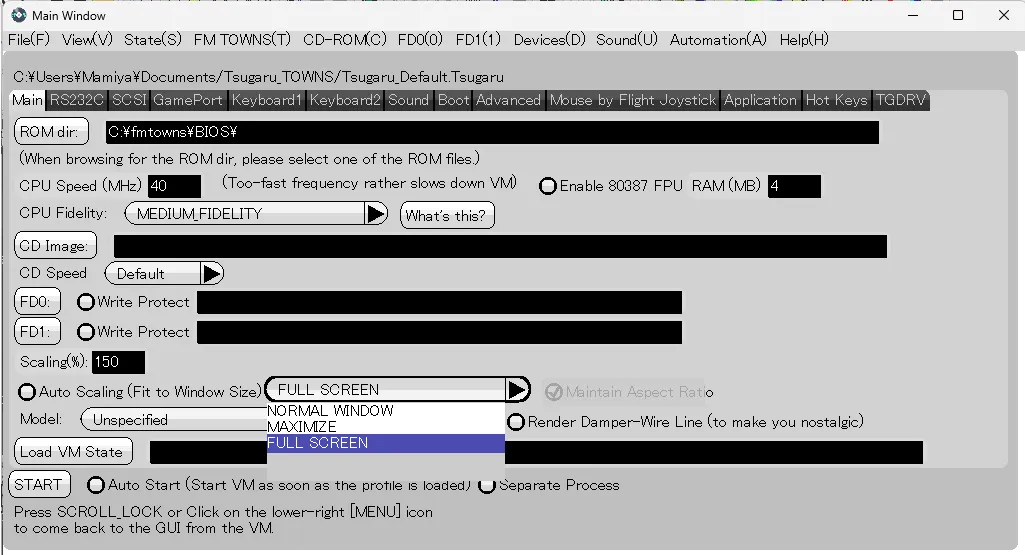
あと、基本的にマシンパワーでは無い部分かと思いますが、同じMainタブ内に存在するAuto Scaling(fit to Window Size)ですが、デフォルトでNORMAL WINDOWになってますが、FULL SCREENに変更することをお勧めします。
当方のPCですが、RTX4090、メモリ128Gを積んでるそれなりのスペックですがWindows上でエミュレータを動かすともっさりする場面があります。
用途によりますが単純に遊ぶなら、FULL SCREENに設定するのが無難です。
次にコントローラーの設定を行います。現在はMainタブにいると思いますが2つとなりのGame portタブをクリックします。
GamePort0またはGamePort1にコントローラーの設定をします。※コントローラーを使わないものであれば必要無いです。
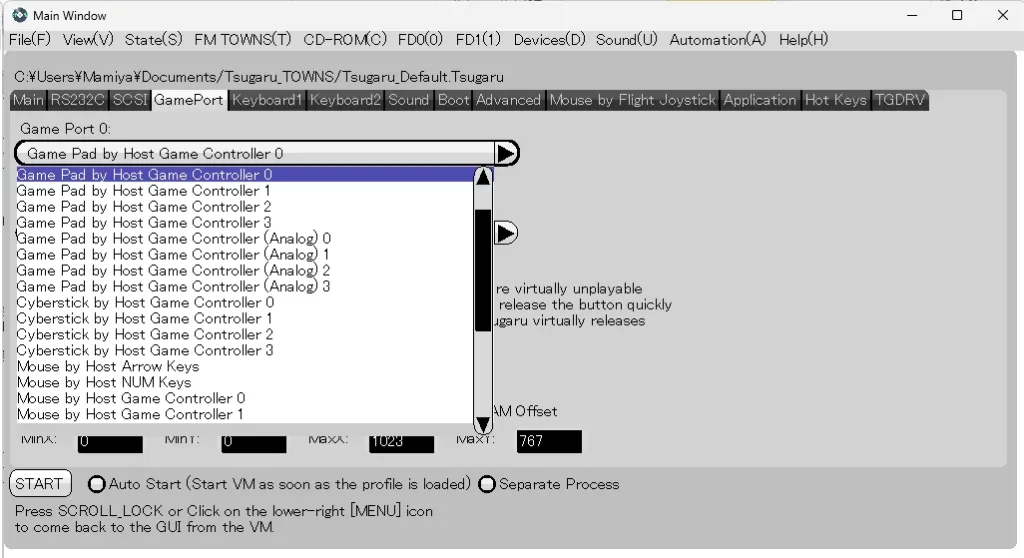
個人の環境ではX box Controllerの互換コントローラ(MSI)を使ってますがUSB機器が沢山紐づいてるからなのか「Game pat by Host Game Controller(アナログ) 1」を設定する必要がありました。
このアナログコントローラーは0~3まで設定出来ますが、仕様が良く解らないので設定してみて動くのがどれか確認するしか無さそう。
Game port2にはマウスを設定しておけば良いと思います。
ここも設定が終わったらメニューバーの「file(F)」→「Save as Default」しないと毎回設定することになります。
これで基本的な設定は完了です。他の部分は特に設定を弄らなくても動作するようです。
■アプリの起動
さてここからはいよいよアプリの起動です。先ほどまでの設定が終わっていたらここからが毎回行う操作になります。
大体アプリの起動に必要な構成は3パターンあり、一番簡単なのはCDだけで動作するものはCD ImageにセットしてStartボタンを押せば起動します。
これに該当するのはシューティングゲームなどがこのパターンです。
次のパターンとしてCDとFDDの複合パターンです。このパターンはCD ImageとFD0にそれぞれ適切なファイルを設定してStartボタンを押すことで起動します。
ただ、これが意外にややこしくアプリによって設定の仕方がまちまちなので試行錯誤が必要になります。
CDのimgファイルとFDでも起動用SYSTEMディスクなどの記載があるものはCD Imageと0ドライブにフロッピーファイルを指定して上げると動きます。
ここで若干違うパターンでちょっと悩んだのがStrongHoldです。CDイメージしか無いのでそのCDイメージをセットして起動すると、動作はするのですがCD読み込み後に書き込み可能なフロッピーディスクをいれろ的なメッセージが出て止まります。
それでF0にフロッピーイメージをセットしてStartボタンを押したらCUIごと知れっと落ちて終了します。
特にエラーなどが出る訳でも無いので若干戸惑いますが、後ほど起動したアプリの説明を別途残します。
あと、最後にPC98などからの移植版的なものに多いのですが、すべてフロッピーの場合は0ドライブと1ドライブにそれぞれ指定してあげて、枚数的に2枚を超えるものに関しては途中で入れ替える必要があると思われます。
※フロッピーのみのゲームはやって無いので未確認。
■起動方法メモ
Strong Hold:
CD Imageでイメージファイルを選んだらStartボタンを押して起動します。
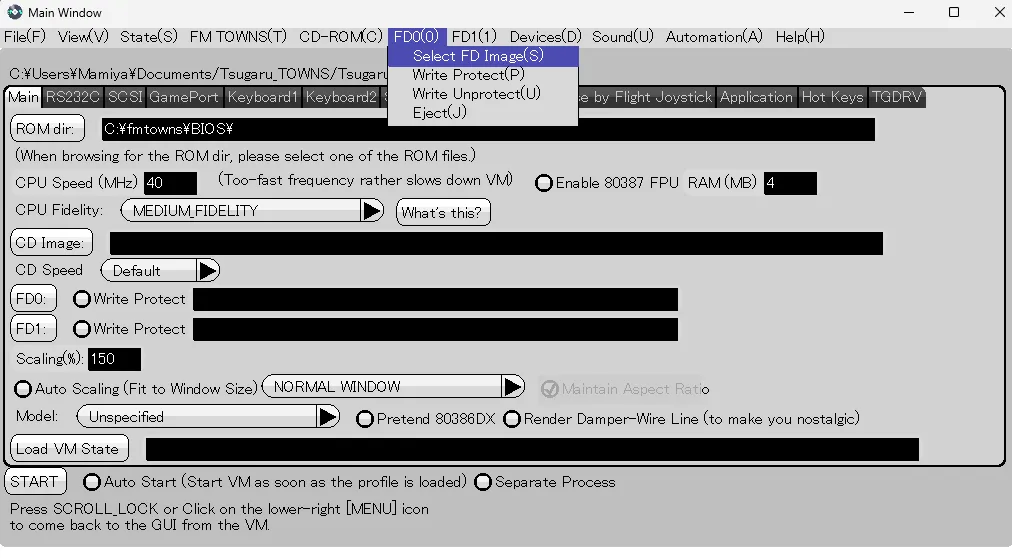
CDを読み込んで書き込み可能なディスクうんちゃらかんちゃらのメッセージが出たらメニューバーの「FDD(0)」→「Select Floppy Image(s)」からフォーマット済のブランクディスクイメージを指定することで正常に動きます。
■アプリ実行時の操作
無事にアプリが起動したらセーブやロードを行う場面が来ると思いますが、実アプリのセーブなどでは無くエミュレータ側でデータを保存することが出来ます。
若干言葉が違うのでメモとして残します。
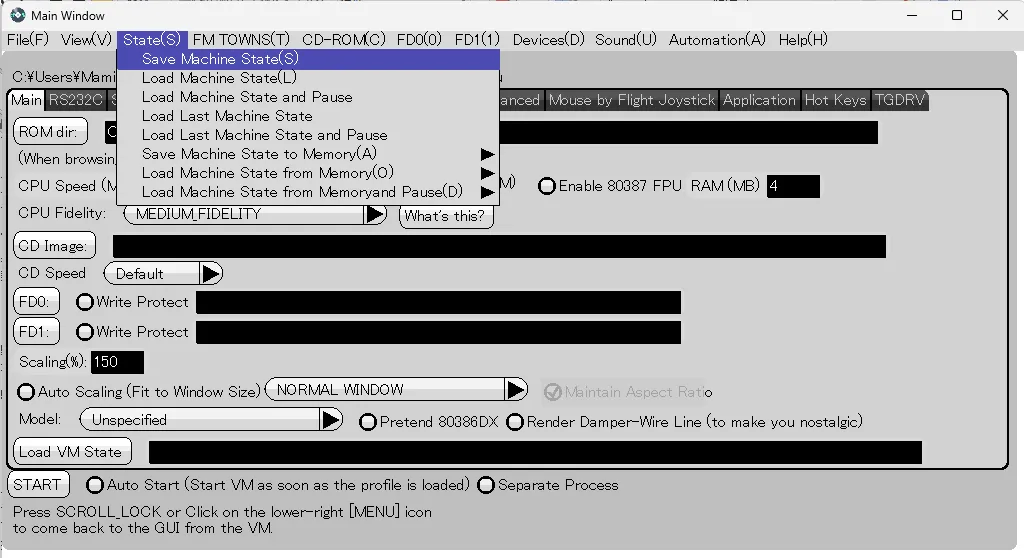
セーブは「State(S)」→「Save Machne State(S)」で行えます。Stateってなんじゃろと思ったのですが強制セーブでした。ロードしたい場合はそのまま「Load Machne State(L)」です。
この位を理解出来てるとすんなり遊べると思いますが、他に便利な機能などを発見したら都度追加して行きます。
コメント