TOTAL UNINSTALL
www.martau.com/uninstaller-download.php
個人使用のプロフェッショナル版で49.95EUR。本日1EURが164円で換算すると8225円。
Paypalも使えるのであると便利なアンインストーラー。
インストール前のPCの状態とインストール後のPCの状態をスナップショットして差分を根こそぎアンインストールしてくれる。
初期設定
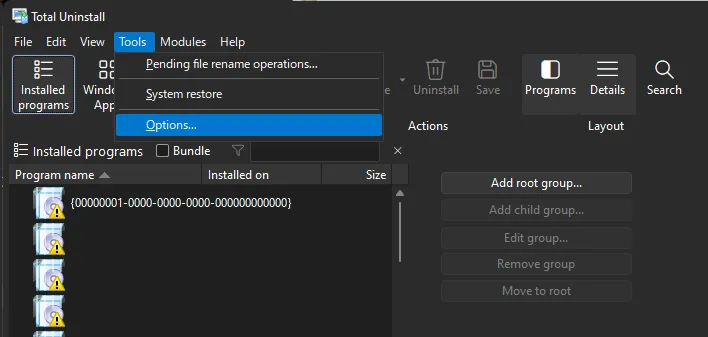
日本語に対応してるのでインストール後に起動したら「Tools」→「Options…」を開く。
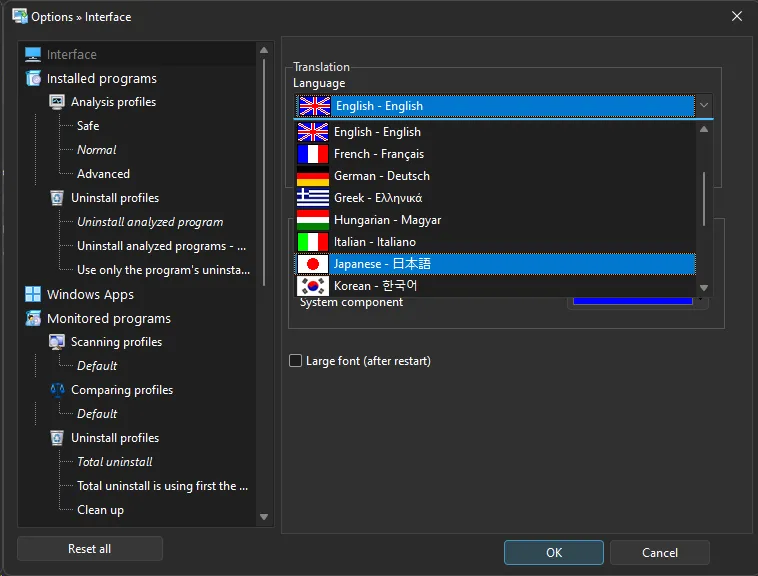
開いた画面の先頭にLanguage設定が出てくるので日本語を選択するだけ。
使い方
基本的な使い方は、まずはインストールする対象のアプリを取得する。
今回はサンプルとしてAdvanced Port Scanner(以後APSソフトと記載)というポート監視ソフトをインストールしてみる。
APSソフトのインストーラーをダウンロードして準備しておく(インストールはこのタイミングではしない)
【重要事項】ここから先、完了するまでインストール対象のソフト以外の操作は行わないこと。詳細は最後に記載。
APSソフトをインストールする前にTOTAL UNINSTALLを起動する。
※ショートカットを右クリックして管理者として実行しないと起動しないのはおま環?
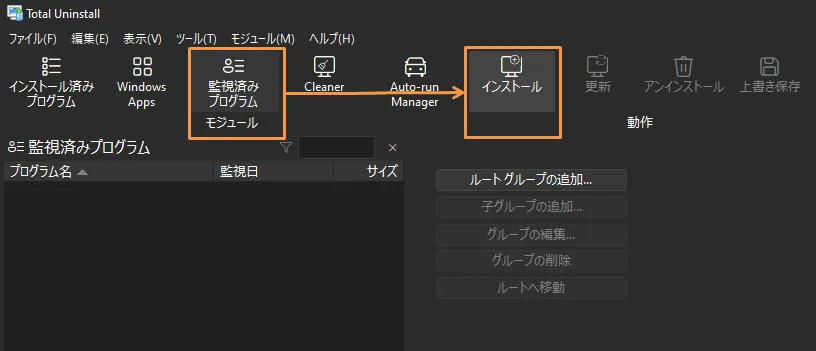
「監視済プログラムモジュール」→「インストール」をクリックする。
新しいインストールの監視ダイアログが表示されるので「次へ」を押す。

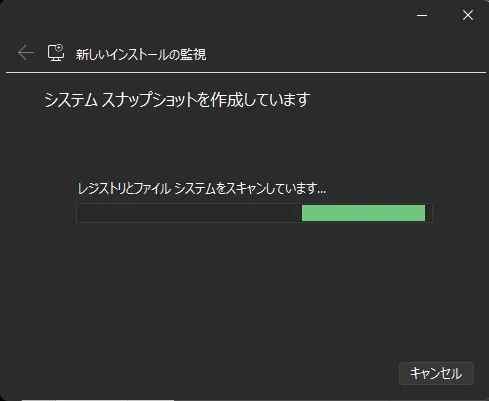
システムスナップショットを作成しますと表示され完了するまで待つ。(※マシンスペックや状態によって時間がかかる場合あり)
完了するとプログラム名やセットアッププログラムのパスを入力する画面に切り替わるので参照を押してAPSソフトのインストラーファイルを指定する。
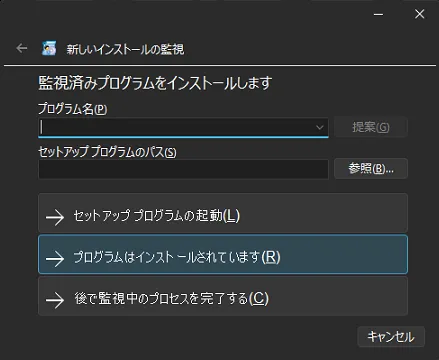
参照ボタンを押して対象ファイルを選択すると自動的にプログラム名が設定されますが、任意で変更することも可能。
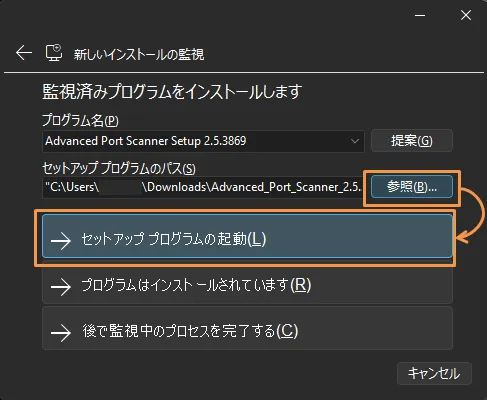
「セットアッププログラムの起動」を押すと、APSソフトのインストーラーが起動する。
ここから先はインストールするアプリごとの設定になるので割愛。
サンプルはAPSソフトなので完了したら次のようになりますが、入れるソフトごとに違うのでそれぞれ完了まで行う。
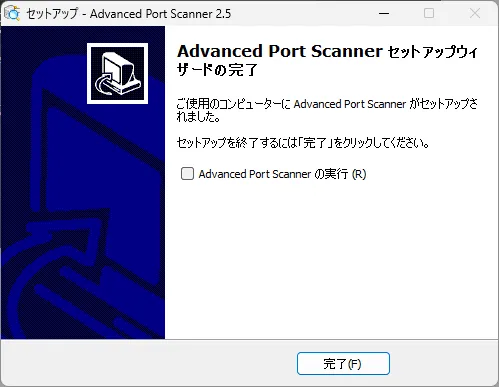
するとアプリを指定した画面から「セットアッププログラムの起動」の選択が無くなるので「プログラムはインストールされています」をクリック。
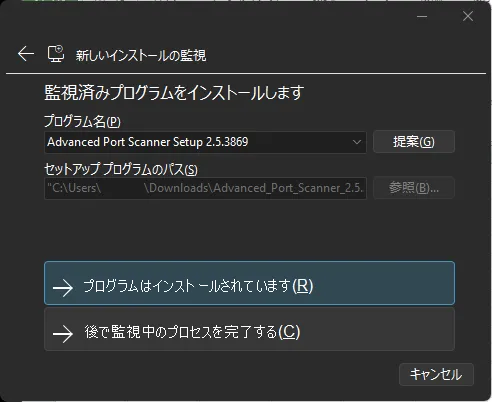
APSアプリを入れる前と入れた後の比較が始まる。
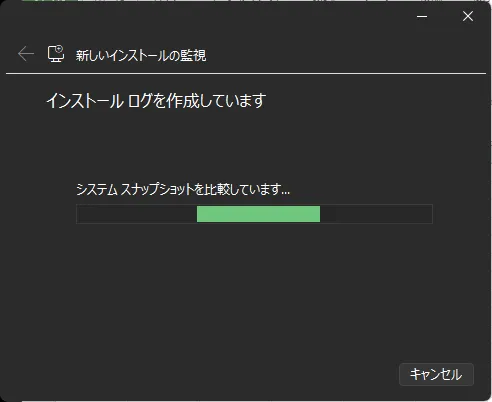
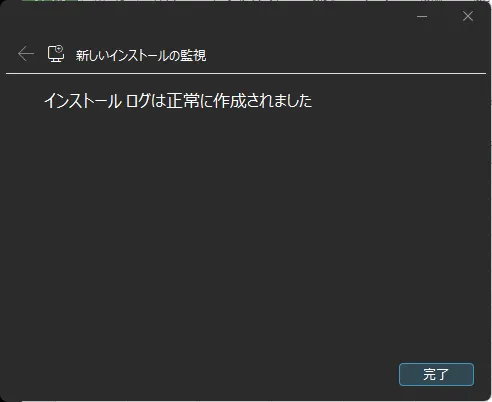
比較が終わるとログが正常に作成されたと表示が切り替わるので完了ボタンを押す。
メインの画面の監視済プログラムにインストールしたAPSが表示され、右側のウィンドウには変更点が出てくる。
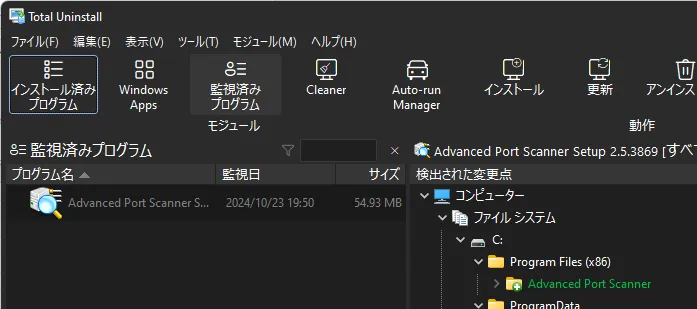
アンインストール時にはこの監視済プログラムを選択してアンインストールを押すと変更点をすべからく消してくれる。
かなり綺麗に消してくれるので便利。
注意点として完了するまでのすべての操作が変更点として記録されるため、インストール以外で何か作業を行うとその作業まで記録されアンインストール時に消されます。
例えばインストール中に別件の何かをメモ帳に書いて保存すると、それもインストール時の処理として記録されてアンインストール時に削除対象となります。
ただし、検出された変更点で消したくない作業が解れば右クリックメニューでログから削除を行うことで回避はできます。

コメント