
ASUS Ascent GX10を導入し、Windows PCからリモートデスクトップで操作できる環境を構築しました。本記事では、IP固定化からxrdp設定まで、実際に遭遇したトラブルとその解決方法を含めて解説します。
環境
- サーバー側: ASUS Ascent GX10(Ubuntu 24.04.3 LTS / DGX OS)
- クライアント側: Windows PC
- 接続方式: 有線LAN(10GbE)
Step 1: xrdpのインストール
xrdpをインストール
sudo apt update
sudo apt install xrdp -y
サービスの有効化と起動
sudo systemctl enable xrdp
sudo systemctl start xrdp
sudo systemctl status xrdp
active (running)と表示されればOKです。
Step 2: xfce4デスクトップ環境のインストール
GX10のデフォルトであるGNOMEデスクトップは、xrdpとの相性問題があり、接続しても画面が表示されずに切断されてしまいます。軽量で安定したxfce4をインストールします。
xfce4のインストール
sudo apt install xfce4 xfce4-goodies -yインストール中に「Default display manager」の選択画面が表示されたら、lightdmを選択してください。
xrdp用にxfceを設定
echo "xfce4-session" > ~/.xsessionrcxrdpを再起動
sudo systemctl restart xrdpStep 4: Windowsからの接続
- Windowsで「リモートデスクトップ接続」を起動(Win+Rで
mstscと入力) - コンピューター名に
IPアドレスを入力 - 「このリモートコンピューターのIDを識別できません」という警告が出たら「はい」をクリック
- xrdpのログイン画面でGX10のユーザー名とパスワードを入力
画面サイズの調整
接続前に「オプションの表示」→「画面」タブで、スライダーを使って希望の解像度に調整できます。
トラブルシューティング
問題1: 接続後すぐに切断される
原因: GX10側でGNOMEセッションがアクティブな状態だと、xrdpが競合して接続できません。
解決策: GX10の実機側でログアウトしてから、再度リモート接続を試みてください。
問題2: 「Wi-Fiスキャンは阻止されます」の認証ポップアップが繰り返し表示される
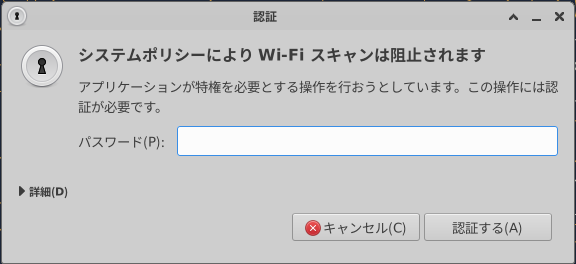
原因: NetworkManagerのWi-Fiスキャン機能が権限を要求しています。有線LAN接続では不要です。
解決策: polkitルールを追加して認証をスキップします。
sudo mkdir -p /etc/polkit-1/rules.d
sudo nano /etc/polkit-1/rules.d/10-disable-wifi-scan.rules
以下の内容を入力:
polkit.addRule(function(action, subject) {
    if (action.id == "org.freedesktop.NetworkManager.wifi.scan") {
        return polkit.Result.YES;
    }
});
保存後、再ログインまたは再起動で反映されます。
問題3: netplan applyでYAMLエラーが出る
原因: 既存の設定ファイルに不正な文字が混入している可能性があります。
解決策: エラーメッセージに表示されるファイルを確認し、必要に応じて削除または修正してください。
sudo cat /etc/netplan/問題のファイル名.yaml
sudo rm /etc/netplan/問題のファイル名.yaml
まとめ
これでWindows PCからGX10をリモートデスクトップで快適に操作できるようになりました。キーボードやディスプレイをGX10に直接接続する必要がなくなり、省スペースで運用できます。
次回は、Llama-4-Scoutの導入とAI開発環境の構築について解説予定です。


コメント