導入
ロリポップ!で運用中のドメインを活かしつつ、自宅サーバーをサブドメインで運用したい。そんな時に必要なのが「ムームーDNS」への移行です。既存のWebサイトやメールを止めることなく、安全にネームサーバを切り替える手順をまとめました。
ステップ1:ロリポップ!側での「仮登録」
まず、ロリポップ!に対して「これからムームーDNSで管理するよ」という情報を送る必要があります。
- ロリポップ!管理画面の「サーバーの管理・設定」>「ムームーDNSへ移行」を選択し、対象ドメインで移行を実行。
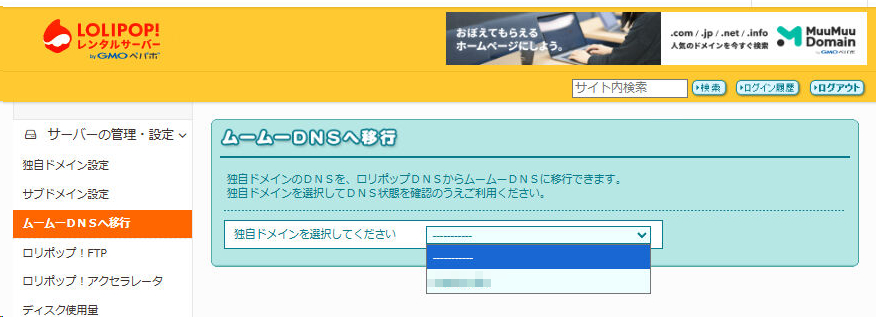


- ポイント: これにより、現在のロリポップの設定値がムームー側へ引き継がれる準備が整います。
ステップ2:ムームーDNSでのサービス紐付け(設定1)
ムームードメインの管理画面で、ロリポップ!のサービスを紐付けます。
- 「ドメイン操作」>「ムームーDNS」の「変更」ボタンをクリック。
- 「設定1」のリストで、ドメインや既存のサブドメインすべてに対し 「ロリポップ!」を選択。
- メール関連(SPF、DMARC)もすべて「ロリポップ!」を選択 することを忘れずに。
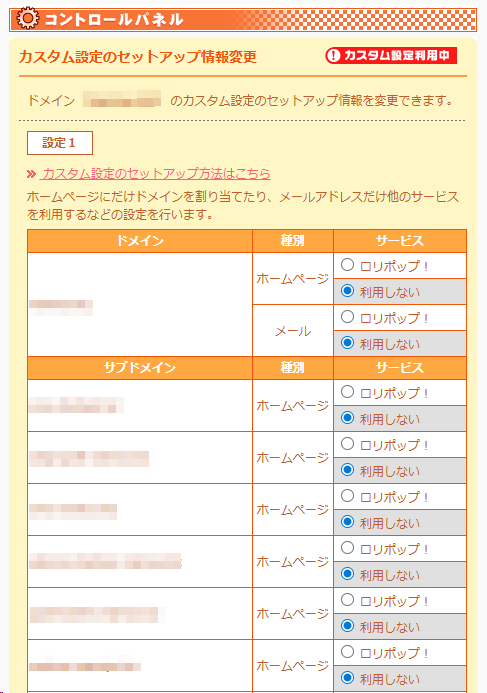

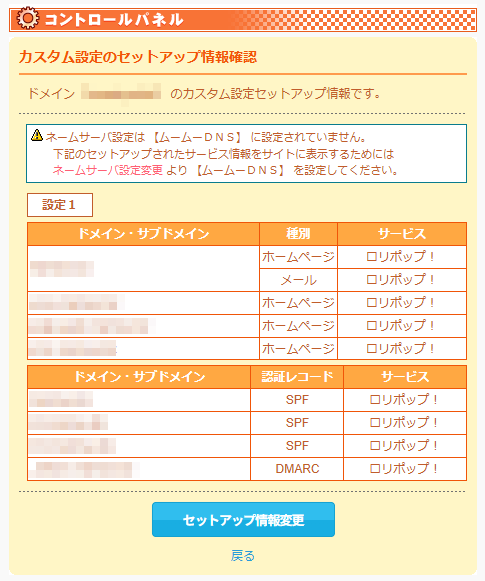
- 重要: これを「利用しない」のままにすると、サイトが見られなくなったり、メールが届かなくなったりします。
ステップ3:自宅サーバ用サブドメインの登録(設定2)
ここで、今回メインとなる自宅サーバー用の入り口を作ります。
- 「設定2へ進む」をクリック。
- 以下の内容でレコードを追加。
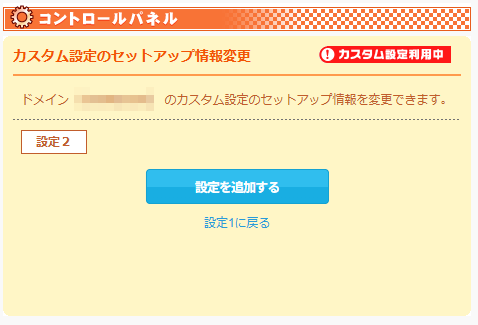
- サブドメイン: hogehoge(任意)
- 種別:
A - 内容:
1.1.1.1(仮のIP。後でAPIで自動更新します)

ステップ4:ネームサーバの切り替え
最後に、ドメインの「案内役」をムームーDNSに交代させます。
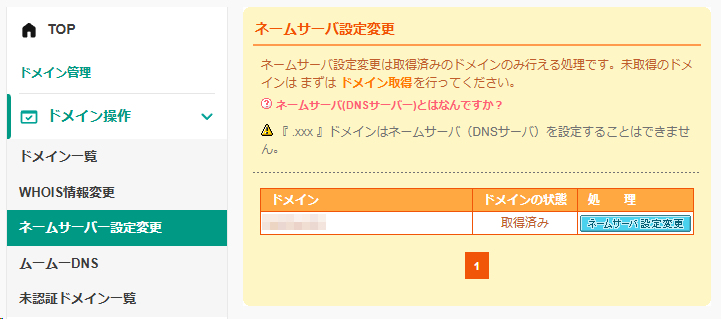
- 「ネームサーバ設定変更」を開く。
- 「ムームードメインのネームサーバ(ムームーDNS)を使用する」 を選択して保存。

- 反映時間: 数時間〜最大48時間程度で、すべての設定が有効になります。
まとめ
この手順の最大のメリットは、ロリポップ!の安定したWeb/メール環境を維持したまま、特定のサブドメインだけを自由自在に(API等で)操れるようになる点です。自宅サーバーや特定のクラウドサービスを併用したい方には必須の設定です。
補足
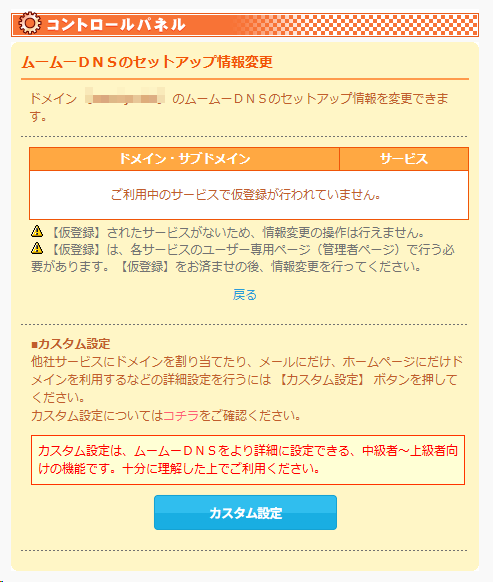
ロリポップ側の仮登録を先に済ませないと以下のように設定1には何も表示されません。
何も表示されない場合は先にロリポップ側での作業を行って下さい。



コメント